
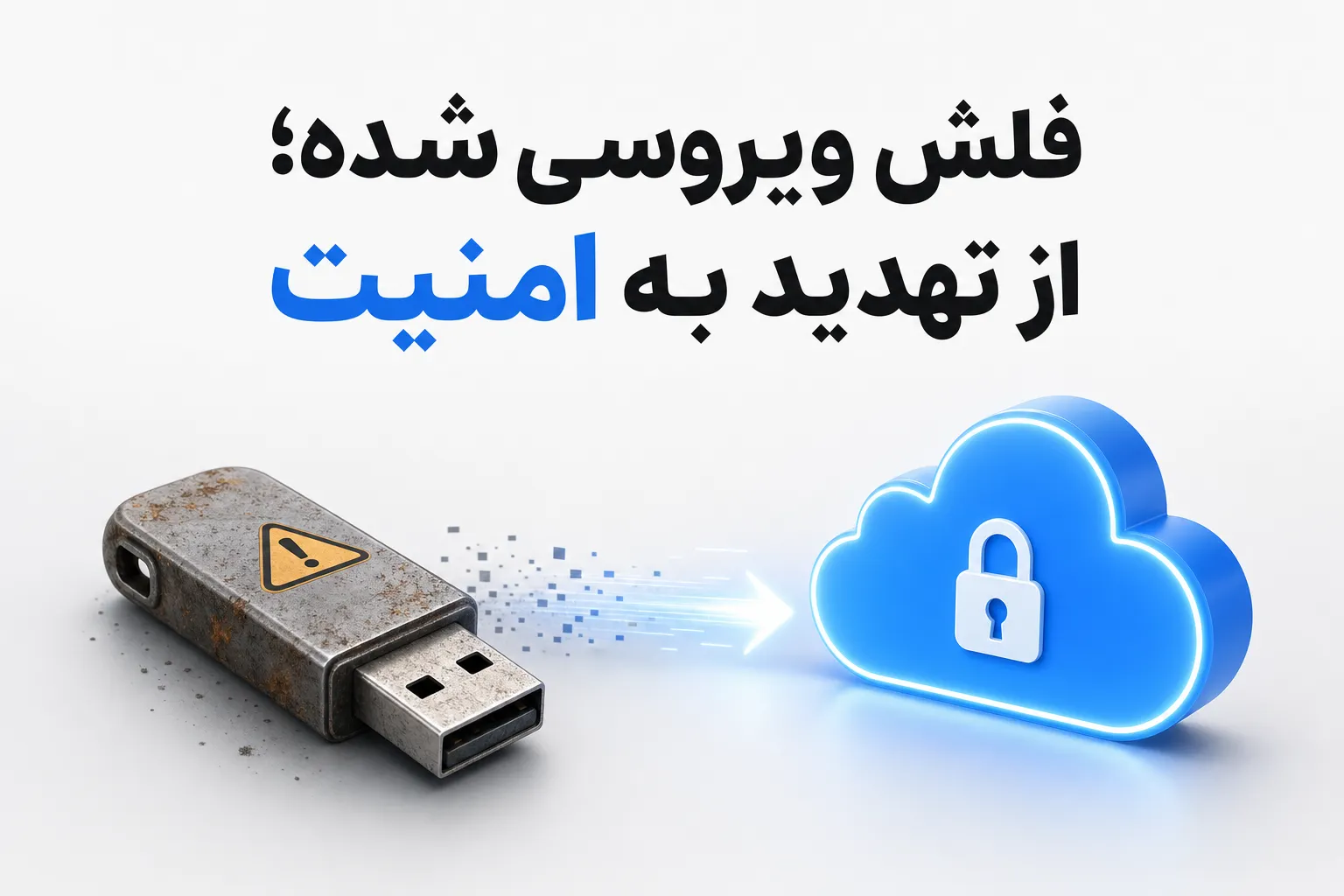
فلش ویروسی شده معمولاً با یک صحنه آشنا شناخته میشود: فلش را به سیستم یک کافینت یا چاپخانه وصل کردهاید و حالا بهجای فایلها و پوشهها فقط چند میانبر (Shortcut) میبینید. گاهی هم فلش خالی به نظر میرسد، در حالی که در Properties بخش زیادی از حجم آن اشغالشده است.
خبر خوب این است که در بیشتر این موارد فایلها پاک نشدهاند؛ فقط مخفی شدهاند. در این مقاله از ابروفایل (abrofile) سه روش درمان فلش ویروسی شده را گامبهگام میبینید: نمایش فایلهای مخفی با تنظیمات ویندوز، بازگرداندن آنها با دستور attrib و حذف ویروس. در پایان هم توضیح میدهیم چرا کسبوکارهایی که از مشتری مدرک میگیرند بهتر است از فلش فاصله بگیرند.
فلش ویروسی شده یعنی چه و چه نشانهای دارد؟
فلش ویروسی شده یعنی بدافزاری روی آن نشسته که فایلها و پوشههای اصلی را مخفی میکند و بهجایشان میانبر میسازد. معمولاً فایلها پاک نشدهاند. با تغییر ویژگی فایلها (Attribute) میتوان آنها را برگرداند، اما برای حذف ویروس باید فلش را اسکن یا فرمت کرد.
نشانههای رایج این ویروس که به آن ویروس شورتکات (Shortcut) هم میگویند:
- پوشهها ناپدید شدهاند و بهجایشان میانبر دیده میشود.
- فلش خالی به نظر میرسد، اما Properties حجم اشغالشده نشان میدهد.
- در فلش فایلهایی با پسوند exe، vbs یا lnk میبینید که خودتان نساختهاید.
اجرای این میانبرها و فایلهای ناشناس میتواند آلودگی را به سیستم بعدی هم برساند. پس تا پایان پاکسازی، روی هیچکدام کلیک نکنید.
قبل از شروع: سه کاری که با فلش ویروسی شده نباید انجام دهید
- روی میانبرها و فایلهای exe، vbs یا lnk ناشناس دوبار کلیک نکنید.
- فلش را به سیستمهای دیگر، بهخصوص کامپیوتر اداری، وصل نکنید.
- قبل از برداشتن فایلهای مهم، فلش را فرمت نکنید. فرمت همهچیز را پاک میکند.
روش اول: نمایش فایلهای مخفی فلش ویروسی شده با Folder Options
اول مطمئن شوید فایلها هنوز وجود دارند. ویروس معمولاً ویژگی فایلها را به «مخفی» و «سیستمی» تغییر میدهد تا در حالت عادی دیده نشوند. در ویندوز ۱۰ و ۱۱ این مراحل را بروید:
- وارد This PC شوید و درایو فلش را باز کنید.
- از نوار بالا به تب View بروید. در ویندوز ۱۰ روی Options و بعد Change folder and search options بزنید. در ویندوز ۱۱ گزینه Options در منوی سهنقطه (…) است.
- در پنجرهی باز شده دوباره به تب View بروید.
- گزینه Show hidden files, folders, and drives را فعال کنید.
- تیک Hide protected operating system files (Recommended) را بردارید و هشدار ویندوز را تأیید کنید.
- روی OK کلیک کنید.
حالا پوشههای خودتان باید کمرنگ دیده شوند. توجه کنید که این کار فقط فایلها را نمایان میکند و ویروس را پاک نمیکند. در ویندوز ۱۱ گزینهی View > Show > Hidden items فایلهای سیستمی محافظتشده را نشان نمیدهد؛ برای فلش آلوده همان Folder Options را بزنید.
روش دوم: بازگرداندن فایلها با دستور attrib در CMD
اگر بعد از روش اول هم پوشههای فلش ویروسی شده دیده نشدند، خط فرمان (Command Prompt) سراغ ویژگی فایلها میرود و آنها را مستقیم تغییر میدهد. مراحل:
- کلیدهای Win + R را بزنید، عبارت cmd را بنویسید و Enter بزنید.
- در This PC حرف درایو فلش را پیدا کنید (مثلاً G یا H).
- حرف درایو و بعد از آن دونقطه را بنویسید و Enter بزنید. مثلاً برای درایو G بنویسید G: و نه :G.
حالا دستور زیر را دقیقاً بنویسید و Enter بزنید:
attrib -h -r -s /s /d *.*
حرف درایو را با دقت بررسی کنید و این دستور را روی درایو سیستم (معمولاً C) اجرا نکنید.
دستور attrib دقیقاً چه کار میکند؟
طبق مستندات رسمی مایکروسافت برای attrib، پارامتر h ویژگی مخفی، r ویژگی فقطخواندنی و s ویژگی سیستمی را برمیدارد. پارامتر /s دستور را روی زیرپوشهها و /d روی خود پوشهها هم اعمال میکند. این دستور فقط ویژگیها را تغییر میدهد و محتوای فایلها را حذف نمیکند.
اگر بعد از attrib هم فایلها برنگشتند
اگر هنوز پوشهای دیده نمیشود، ممکن است مشکل ویروس نباشد و فایلسیستم یا خود فلش آسیب دیده باشد. در این حالت فلش را فرمت نکنید و از ابزار بازیابی یا یک متخصص کمک بگیرید.
روش سوم: حذف ویروس و پاکسازی فلش ویروسی شده
وقتی فایلها دیده شدند، اول فایلهای خودتان را (سند، عکس، طرح چاپی و مانند آن) به جای امن منتقل کنید. فایلهای exe، vbs و lnk که خودتان نساختهاید را منتقل نکنید و بازشان نکنید. برای نگهداری ابری هم میتوانید همان فایلهای سالم را در فضای کاری ابروفایل آپلود کنید.
فرمت کردن فلش
بعد از برداشتن فایلها، روی درایو راستکلیک کنید و Format را بزنید. سیستم فایل را exFAT یا FAT32 بگذارید. جدول مقایسهی فایلسیستمهای مایکروسافت نشان میدهد FAT32 فایل بزرگتر از ۴ گیگابایت را نمیپذیرد، ولی exFAT این سقف را ندارد. پس اگر فایل حجیم دارید، exFAT را انتخاب کنید.
اسکن با آنتیویروس
اگر نمیتوانید فرمت کنید، فلش را با یک آنتیویروس بهروز اسکن کنید. در ویندوز ۱۰ و ۱۱ میتوانید از Windows Security هم برای اسکن درایو استفاده کنید. مهم این است که پایگاهدادهی آنتیویروس بهروز باشد. بعد از پاکسازی هم فایلهایی را که برمیگردانید یک بار دیگر اسکن کنید.
چطور از ویروسی شدن فلش جلوگیری کنیم؟
بعد از درمان فلش ویروسی شده، این چند کار جلوی تکرار ماجرا را میگیرد:
- تا جای ممکن فلش را به سیستمهای عمومی مثل کافینت و چاپخانه وصل نکنید.
- آنتیویروس سیستم خودتان را بهروز نگه دارید.
- فلشی را که از جای نامطمئن گرفتهاید، قبل از باز کردن اسکن کنید.
- از فایلهای مهم یک نسخهی دیگر، مثلاً ابری، نگه دارید.
چرا فلش ویروسی شده برای کسبوکارها ریسک جدی است؟
دفاتر خدمات قضایی، دارالترجمهها، بنگاههای املاک، چاپخانهها و کافینتها هر روز از مشتری مدرک میگیرند. هر فلش مشتری یک دستگاه ناشناس است که به سیستم اداری شما وصل میشود. اگر آلوده باشد، علاوه بر معطلی مشتری، ممکن است بدافزار به سیستم شما هم برسد.
ریسک دیگر گم شدن یا خراب شدن فلش است. وقتی مدارک هویتی یا اسناد مشتری روی یک فلش میماند، کنترل دسترسی به آنها دست شما نیست. برای نگاه کاملتر به این موضوع، مقالهی انتقال فایل بدون فلش را ببینید. اگر مدارک هویتی دریافت میکنید، ارسال مدارک هویتی بدون ریسک هم به کارتان میآید.
ابروفایل چطور جای فلش را برای دریافت مدارک میگیرد؟
ابروفایل برای کسبوکار شما یک لینک اختصاصی یا QR Code میسازد تا مشتری مدارکش را بدون ثبتنام آپلود کند. فایلها در پنل شما ذخیره میشوند و فلش مشتری هیچوقت به سیستم شما وصل نمیشود.
- لینک آپلود اختصاصی: برای هر مشتری یا پروژه یک لینک آپلود جدا بسازید.
- QR Code: کد را روی میز چاپ کنید تا مشتری با آپلود فایل با QR Code از گوشیاش مدرک بفرستد.
- محدودیت و تاریخ انقضا: حجم، تعداد فایل، مدت نگهداری و سطح دسترسی هر لینک را خودتان تنظیم میکنید.
- پوشهبندی و مدیریت: فایلها را ببینید، دانلود کنید، حذف کنید، جستوجو کنید و پیشنمایش آنلاین بگیرید.
- اعلان فعالیتها: وقتی مشتری فایل میفرستد، در جریان میمانید.
- پرداخت بر اساس مصرف (Pay As You Go): اشتراک ثابت اجباری ندارید و هزینه از کیف پول فضای کاری کسر میشود.
اگر کافینت دارید، مسیر کامل را در صفحهی دریافت مدارک مشتری در کافینت ببینید. برای کسبوکارهای دیگر هم دریافت مدارک مشتری همین روش را توضیح میدهد.
ابروفایل جایگزین آنتیویروس نیست. فایلی را که از منبع ناشناس میگیرید، قبل از باز کردن همچنان بررسی کنید. فایدهی اصلی این است که فلش آلودهی مشتری به پورت USB سیستم شما وصل نمیشود.
مقایسه دریافت مدارک با فلش و ابروفایل
| معیار | فلش مموری | ابروفایل |
|---|---|---|
| ویروس و بدافزار | فلش مشتری مستقیم به سیستم شما وصل میشود | فلش وصل نمیشود و فایل از راه لینک یا QR Code میرسد؛ فایلهای ناشناس را همچنان بررسی کنید |
| تحویل مدرک | مشتری باید فلش داشته باشد و منتظر کپی بماند | مشتری بدون ثبتنام فایل را آپلود میکند |
| دسترسی | فقط روی سیستمی که فلش به آن وصل است | از پنل شما، با ورود به حساب کاربری |
| نظم فایلها | فایلها روی فلشهای مختلف پراکنده میشوند | فایلها در پوشههای مرتب یک فضای کاری میمانند |
| گم شدن یا خرابی | فلش ممکن است گم یا خراب شود | فایلها در فضای ابری نگهداری میشوند |
| هزینه | خرید سختافزار و ریسک گم شدن | پلن پایه رایگان است و هزینه نگهداری بر اساس مصرف محاسبه میشود |
سوالات متداول
آیا ویروس فلش فایلهای من را برای همیشه پاک میکند؟ ویروس شورتکات معمولاً فایلها را پاک نمیکند و فقط مخفیشان میکند. بدافزارهای دیگر، مثل باجافزار، ممکن است فایلها را رمزگذاری یا پاک کنند و بازیابی آنها دشوار شود.
چرا فایلهای فلش ویروسی شده به میانبر تبدیل میشوند؟ علت معمولاً ویروس شورتکات است. این ویروس پوشههای اصلی را مخفی میکند و بهجایشان میانبر میسازد. با روش اول و دوم همین مقاله میتوانید فایلهای مخفی را دوباره ببینید.
دستور attrib روی فلش ویروسی شده به فایلهایم آسیب نمیزند؟ این دستور فقط ویژگیهای مخفی، فقطخواندنی و سیستمی را برمیدارد و محتوای فایلها را حذف نمیکند. فقط حرف درایو را درست بنویسید و آن را روی درایو سیستم اجرا نکنید.
حتماً باید فلش ویروسی شده را فرمت کنم؟ نه همیشه. اگر فایلهایتان را برداشتهاید، فرمت سادهترین راه پاکسازی است. اگر نمیتوانید فرمت کنید، با یک آنتیویروس بهروز فلش را اسکن کنید.
چطور بدون فلش از مشتری فایل حجیم بگیریم؟ یک لینک آپلود بسازید و برای مشتری بفرستید یا QR Code را چاپ کنید. مشتری بدون حساب کاربری فایل را میفرستد. حجم هر فایل در همهی پلنها نامحدود است، اما هزینه نگهداری همچنان بر اساس مصرف محاسبه میشود. جزئیات را در صفحهی دریافت فایل از مشتری ببینید.
آیا مشتری برای آپلود باید ثبتنام کند؟ خیر. مشتری لینک را باز میکند یا QR Code را اسکن میکند و فایل را آپلود میکند، بدون ساخت حساب کاربری.
هزینه نگهداری فایل در ابروفایل چقدر است؟ پلن پایه ماهانه رایگان است و هزینه نگهداری هر گیگابایت ۱۹۹ تومان در روز است. مثال فرضی: نگهداری ۲ گیگابایت فایل برای ۱۰ روز، ۳٬۹۸۰ تومان هزینه نگهداری دارد (۲ × ۱۰ × ۱۹۹). هر کاربر جدید هم ۵۰ هزار تومان اعتبار هدیه میگیرد. جدول کامل پلنها در صفحهی قیمت فضای ذخیرهسازی است.
فایلهای دریافتی از لینک آپلود تا کی میمانند؟ در پلن پایه، فایلهای لینک آپلود ۷ روز نگهداری میشوند. در پلن شرکتی ۹۰ روز و در پلن سازمانی بدون محدودیت زمانی است. پلن پایه ۵ لینک آپلود و برای هر لینک تا ۱۰ فایل دارد.
جمعبندی
فلش ویروسی شده با سه کار حل میشود: نمایش فایلهای مخفی، بازگرداندن آنها با attrib و پاکسازی فلش با فرمت یا آنتیویروس. اما اگر مشتریان شما مدارکشان را با فلش میآورند، ریشهی مشکل جای دیگری است: هر فلش یک ریسک تازه است.
ابروفایل برای همین ساخته شده: دریافت فایل بدون فلش، ایمیل و پیامرسان. در ابروفایل ثبتنام کنید و با ۵۰ هزار تومان اعتبار هدیه، اولین لینک آپلود اختصاصیتان را بسازید.
