
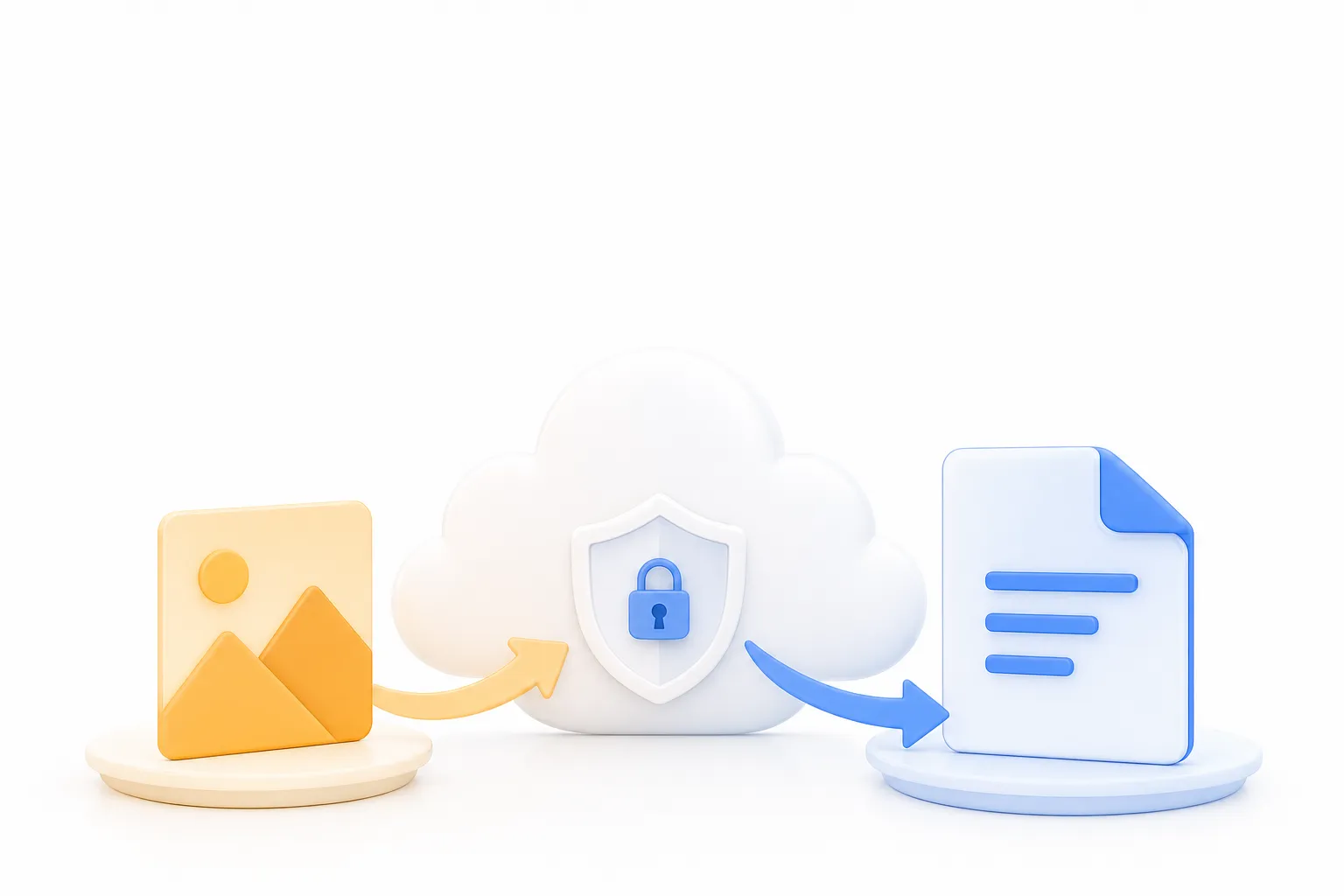
تبدیل عکس به PDF سریعترین و استانداردترین روش برای یکپارچهسازی تصاویر مدارک، رزومهها، جزوههای درسی و اسناد اداری در یک فایل واحد و خوانا است. ارسال مدارک به صورت عکسهای پراکنده (با فرمت JPG یا PNG) معمولاً با چالشهایی مانند حجم بالا، به هم ریختگی ترتیب صفحات در دستگاه گیرنده و دشواری در چاپ همراه میشود؛ به همین دلیل، چه یک کاربر عادی باشید که میخواهد چند مدرک را برای یک سازمان بفرستد و چه صاحب کسبوکاری مانند کافینت، دفتر خدمات قضایی یا پیشخوان دولتی که روزانه صدها سند دریافت میکند، تسلط بر روشهای اصولی ساخت PDF از تصاویر برای شما ضروری است.
در این راهنمای کاربردی، روشهای استاندارد و بدون افت کیفیت برای تبدیل عکس به PDF را در گوشیهای اندروید، آیفون (iOS) و کامپیوتر بررسی میکنیم. همچنین نشان میدهیم چگونه پس از آمادهسازی اسناد، آنها را در یک فضای ابری ذخیره فایل به شکل امن نگهداری کنید یا بدون دردسر پیامرسانها، از مشتریان خود تحویل بگیرید.
چرا تبدیل عکس به PDF اهمیت دارد؟ (مزایا و کاربردها)
تبدیل عکس به PDF فرآیندی است که در آن یک یا چند فایل تصویری (مانند JPG، PNG یا HEIC) در قالب یک سند استاندارد و چندصفحهای ادغام میشوند. این کار بدون نیاز به نصب برنامههای جانبی، از طریق ابزار Print در ویندوز و اندروید یا برنامه Files در آیفون در کمتر از ۳۰ ثانیه انجام میشود.
فرمت PDF (Portable Document Format) به عنوان استاندارد جهانی تبادل اسناد رسمی شناخته میشود. برخلاف تصاویر معمولی که ممکن است هنگام ارسال در پیامرسانها فشرده شوند یا در سیستمعاملهای مختلف با ابعاد متفاوتی نمایش داده شوند، فایلهای PDF ثبات ساختاری کاملی دارند. مهمترین مزایای این تبدیل عبارتاند از:
- حفظ کیفیت و خوانایی در چاپ: خطوط متن، مهرها و امضاها در قالب PDF با ابعاد استاندارد کاغذ (مانند A4) تنظیم میشوند تا هنگام چاپ در کافینت یا چاپخانه بریده نشوند.
- یکپارچهسازی چند تصویر در یک فایل: به جای ارسال ۱۰ عکس جداگانه از صفحات یک قرارداد، تمام آنها را به ترتیب در یک فایل PDF چندصفحهای قرار میدهید.
- افزایش امنیت مدارک حساس: برخلاف عکسهای عادی، روی فایلهای PDF میتوان رمز عبور قرار داد. اگر با اسناد محرمانه سر و کار دارید، مطالعه راهنمای آموزش گذاشتن رمز روی فایل PDF و ZIP به شما کمک میکند امنیت مدارک هویتی را دوچندان کنید.
- سازگاری کامل با سامانههای اداری: اکثر سایتهای دولتی، دانشگاهی و فرمهای استخدامی فقط فرمت PDF را برای بارگذاری مجموعهی مدارک میپذیرند.
آموزش تبدیل عکس به PDF در گوشی (اندروید و آیفون)
بیشتر کاربران ترجیح میدهند با دوربین موبایل از مدارک خود عکس بگیرند و همانجا فایل نهایی را بسازند. خوشبختانه سیستمعاملهای اندروید و iOS ابزارهای داخلی دقیقی برای تبدیل عکس به پی دی اف دارند و نیازی به نصب اپلیکیشنهای تبلیغاتی و سنگین نیست. (البته اگر هنوز از مدارک کاغذی عکس نگرفتهاید، پیشنهاد میکنیم برای حذف سایه و کجی کاغذ، ابتدا نکات آموزش اسکن مدارک با گوشی را مرور کنید).
۱. تبدیل عکس به PDF در اندروید (بدون برنامه)
در تمامی گوشیهای اندرویدی (سامسونگ، شیائومی و غیره)، قابلیت چاپ مجازی سیستمعامل به شما اجازه میدهد تصاویر گالری را مستقیماً به یک سند PDF تبدیل کنید:
- وارد برنامه Gallery یا Google Photos گوشی خود شوید و یک یا چند عکس را به ترتیب دلخواه انتخاب کنید.
- روی دکمه اشتراکگذاری (Share) یا منوی سهنقطه ضربه بزنید و گزینه Print (چاپ) را انتخاب کنید.
- در بالای صفحه پیشنمایش چاپ، منوی کشویی انتخاب پرینتر را باز کرده و آن را روی گزینه Save as PDF (ذخیره به عنوان PDF) قرار دهید.
- اندازه کاغذ را روی ISO A4 تنظیم کنید و روی آیکون زرد یا آبیرنگ PDF ضربه بزنید تا فایل در حافظه گوشی ذخیره شود.
۲. تبدیل عکس به PDF در آیفون (iOS) از طریق Photos و Files
کاربران آیفون و آیپد دو مسیر بسیار سریع و پیشفرض برای تبدیل عکس به PDF در اختیار دارند:
روش اول (مستقیم در برنامه Files – سریعترین راه):
- عکسهای مورد نظر را در برنامه Files آیفون قرار دهید.
- اگر یک عکس است، انگشت خود را روی آن نگه دارید، گزینه Quick Actions را بزنید و Create PDF را انتخاب کنید.
- اگر چند عکس دارید، از منوی سهنقطه بالای صفحه گزینه Select را بزنید، عکسها را انتخاب کنید، سپس روی سهنقطه پایین صفحه ضربه بزنید و Create PDF را لمس کنید تا یک فایل واحد ساخته شود.
روش دوم (از داخل گالری Photos):
- در برنامه Photos عکسها را انتخاب کرده و دکمه Share (مربع با فلش رو به بالا) را بزنید.
- از لیست پایین صفحه، گزینه Print را انتخاب کنید.
- در صفحه پیشنمایش، روی تصویر اول با دو انگشت زوم کنید (بکشید به بیرون) یا مستقیماً دکمه Share در بالای صفحه را بزنید و گزینه Save to Files را انتخاب کنید تا خروجی به صورت PDF ذخیره شود.
در صورتی که روزانه دهها برگ سند کاغذی را با موبایل تصویربرداری میکنید و به قابلیتهایی مثل تشخیص خودکار لبههای کاغذ و اصلاح رنگ نیاز دارید، میتوانید در کنار ابزارهای پیشفرض گوشی، معرفی بهترین برنامه اسکنر مدارک برای گوشی را نیز بررسی کنید.
آموزش تبدیل عکس به PDF در کامپیوتر (ویندوز و مک)
برای کسبوکارها، کافینتها و کاربرانی که با پوشههای حاوی تعداد زیادی عکس سر و کار دارند، انجام این کار در کامپیوتر سرعت و دقت بسیار بالاتری دارد.
تبدیل عکس به PDF در ویندوز ۱۰ و ۱۱
در سیستمعامل ویندوز نیازی به نرمافزارهای جانبی یا سایتهای تبدیل آنلاین ندارید و همه چیز با پرینتر مجازی مایکروسافت انجام میشود:
- تمام عکسهای مورد نظر را در یک پوشه به ترتیب شمارهگذاری کنید و با ماوس انتخاب نمایید.
- روی عکسهای انتخابشده راستکلیک کرده و گزینه Print را بزنید (در ویندوز ۱۱ ممکن است ابتدا نیاز باشد گزینه Show more options را بزنید).
- در پنجره بازشده، از بخش Printer گزینه Microsoft Print to PDF را انتخاب کنید.
- نکته طلایی برای جلوگیری از بریده شدن عکس: تیک گزینه Fit picture to frame در پایین پنجره را حتماً بردارید تا لبههای مدرک یا عکس شما کادرخوری و حذف نشود.
- روی دکمه Print کلیک کنید، نام فایل و محل ذخیره را مشخص نمایید تا فایل PDF چندصفحهای شما آماده شود.
توصیه کاربردی برای کاهش حجم: اگر از تصاویر دوربین با رزولوشن بسیار بالا استفاده کرده باشید، ممکن است فایل خروجی در ویندوز حجم زیادی پیدا کند و در سامانههای اداری آپلود نشود. در این شرایط، پس از ساخت فایل میتوانید از روشهای آموزش کاهش حجم PDF استفاده کنید تا حجم سند بدون افت خوانایی استاندارد شود.
تبدیل عکس به PDF در مک (macOS)
در سیستمعامل مک، برنامه پیشفرض Preview یا قابلیت Quick Actions این کار را در چند ثانیه انجام میدهد: کافی است عکسها را در Finder انتخاب کنید، راستکلیک نمایید، از منوی Quick Actions گزینه Create PDF را بزنید تا فایل نهایی همانجا ساخته شود.
جدول مقایسه روشهای مختلف تبدیل عکس به PDF
برای اینکه بر اساس دستگاه و حجم کار خود بهترین روش را انتخاب کنید، در جدول زیر روشهای بومی سیستمعاملها و ابزارهای جانبی را مقایسه کردهایم:
| روش تبدیل | پلتفرم | نیاز به نصب برنامه یا اینترنت | حفظ کیفیت اصلی | مناسب برای چه کاری؟ |
|---|---|---|---|---|
| قابلیت Print to PDF | ویندوز ۱۰ و ۱۱ / اندروید | خیر (کاملاً آفلاین) | بسیار بالا | تبدیل تکی و دستهای مدارک و جزوهها |
| برنامه Files و Quick Actions | آیفون (iOS) و مک | خیر (کاملاً آفلاین) | بسیار بالا (بدون فشردهسازی) | ساخت سریع PDF چندصفحهای از عکسهای گالری |
| سایتهای تبدیل آنلاین | همه دستگاهها (مرورگر) | نیاز به اینترنت و آپلود فایل | متوسط تا بالا | کارهای غیرمحرمانه (نامناسب برای مدارک هویتی) |
| اپلیکیشنهای اسکنر تخصصی | اندروید و آیفون | بله (نصب اپلیکیشن) | بالا (همراه با اصلاح نور و کادر) | عکسبرداری مستقیم از اسناد کاغذی و قراردادها |
چه زمانی نباید از سایتهای آنلاین تبدیل عکس به PDF استفاده کنیم؟
هرچند سایتهای آنلاین برای تبدیل عکسهای معمولی راحت به نظر میرسند، اما در دو حالت استفاده از آنها توصیه نمیشود:
- مدارک هویتی، مالی و قضایی: آپلود کردن تصویر کارت ملی، شناسنامه، سند ملک یا قراردادهای کاری در سایتهای تبدیل آنلاین رایگان، حریم خصوصی شما یا مشتریانتان را به خطر میاندازد؛ زیرا فایلها روی سرورهای واسطه بارگذاری میشوند. برای این اسناد همیشه از روشهای آفلاین داخل گوشی یا ویندوز استفاده کنید.
- تعداد بالای تصاویر با اینترنت ضعیف: وقتی ۲۰ یا ۳۰ عکس باکیفیت دارید، آپلود و دانلود مجدد آنها در ابزارهای آنلاین زمانبر است و ترافیک اینترنت شما را مصرف میکند.
مدیریت، ذخیرهسازی و دریافت فایلهای PDF بدون افت کیفیت
پس از اینکه عکسها را به فایل PDF تبدیل کردید، چالش دوم آغاز میشود: چگونه این مدارک را بدون افت کیفیت، بدون به هم ریختگی و با امنیت بالا ارسال یا دریافت کنیم؟
بسیاری از کاربران و مشتریان کافینتها عادت دارند عکس مدارک یا فایلهای خود را از طریق واتساپ، تلگرام یا فلشمموری تحویل دهند. پیامرسانها هنگام ارسال عکس، کیفیت آن را به شدت کاهش میدهند (که راهحلهای آن را در مقاله رفع افت کیفیت فایل در واتساپ و تلگرام بررسی کردهایم) و در نهایت، صدها فایل بدون نام مشخص در چتهای مختلف پراکنده میشوند. از سوی دیگر، اتصال فلشمموری مشتریان به سیستم کسبوکار، ریسک ویروسی شدن کامپیوتر را به همراه دارد.
پلتفرم ابروفایل دقیقاً برای حل این چالش طراحی شده است تا هم کاربران شخصی و هم کسبوکارها بتوانند اسناد و فایلهای PDF را در یک فضای کاری ابری امن مدیریت کنند:
- دریافت مدارک از مشتری بدون نیاز به ثبتنام: اگر صاحب کافینت، دفتر پیشخوان، دفتر خدمات قضایی، چاپخانه یا شرکت هستید، میتوانید در ابروفایل یک لینک آپلود اختصاصی بسازید یا از قابلیت آپلود فایل با QR Code روی میز کار خود استفاده کنید. مشتری فقط با اسکن بارکد توسط گوشی خود، فایل PDF یا تصاویر مدارکش را با کیفیت اصلی و بدون نیاز به ساخت حساب کاربری یا نصب برنامه، مستقیماً داخل پوشه اختصاصی شما آپلود میکند.
- نظم و پوشهبندی خودکار در کافینتها و دفاتر خدماتی: با استفاده از سیستم دریافت مدارک مشتری در کافینت و دفاتر فنی، فایلهای هر مراجعهکننده به صورت تفکیکشده در فضای کاری شما قرار میگیرد و دیگر نیازی به گشتن میان صدها پیام در پیامرسانها نیست.
- ذخیرهسازی ابری با مدل پرداخت بر اساس مصرف (Pay As You Go): در ابروفایل نیازی به خرید اشتراکهای اجباری با فضای خالی بلااستفاده ندارید؛ شما میتوانید با پلن رایگان شروع کنید و در بخش قیمت فضای ذخیره سازی ابری، تنها به اندازه حجم و مدتزمانی که واقعاً فایلها را نگهداری میکنید هزینه بپردازید.
سوالات متداول درباره تبدیل عکس به PDF
۱. آیا کیفیت عکس پس از تبدیل به PDF افت میکند؟
خیر؛ اگر از روشهای استاندارد داخلی سیستمعامل مانند Microsoft Print to PDF در ویندوز یا گزینه Create PDF در برنامه Files آیفون استفاده کنید، تصاویر با وضوح اصلی داخل سند قرار میگیرند و هیچ افت کیفیتی رخ نمیدهد.
۲. چگونه میتوان چند عکس را در یک فایل PDF واحد ترکیب کرد؟
کافی است در گالری گوشی یا پوشه ویندوز، تمام عکسهای مورد نظر را به ترتیب انتخاب کنید و سپس گزینه Print (و ذخیره به عنوان PDF) یا Create PDF را بزنید تا همه تصاویر به صورت صفحات متوالی در یک فایل واحد قرار بگیرند.
۳. چرا هنگام تبدیل عکس به PDF در ویندوز، لبههای تصویر بریده میشود؟
این مشکل به دلیل فعال بودن گزینه پیشفرض کادر در پنجره چاپ ویندوز است. برای رفع آن، در پنجره Print تیک گزینه Fit picture to frame را در پایین صفحه بردارید تا کل تصویر کامل در صفحه جای بگیرد.
۴. امنترین روش برای تبدیل عکس مدارک هویتی به PDF چیست؟
برای مدارک حساس مانند کارت ملی، شناسنامه و اسناد مالی، هرگز از سایتهای آنلاین ناشناس استفاده نکنید. امنترین راه، استفاده آفلاین از ابزار Print خود گوشی یا کامپیوتر است که بدون خروج فایل از دستگاه شما انجام میشود.
۵. چطور ترتیب عکسها را پیش از ساخت فایل PDF در کامپیوتر تنظیم کنیم؟
در ویندوز، عکسها را پیش از انتخاب به صورت عددی (مثلاً 01، 02، 03) نامگذاری کنید و هنگام انتخاب دستهای، روی اولین عکس کلیک کرده و سپس دکمه Print را بزنید تا ترتیب صفحات دقیقاً حفظ شود.
۶. چگونه مدارک PDF یا عکسهای مشتریان را بدون واتساپ و بدون افت کیفیت دریافت کنیم؟
شما میتوانید در ابروفایل یک لینک آپلود اختصاصی یا QR Code بسازید. مشتری با باز کردن لینک در مرورگر گوشی خود، بدون نیاز به ثبتنام، فایلهای PDF یا تصاویر مدارک را با کیفیت اصلی و مستقیم برای شما ارسال میکند.
