
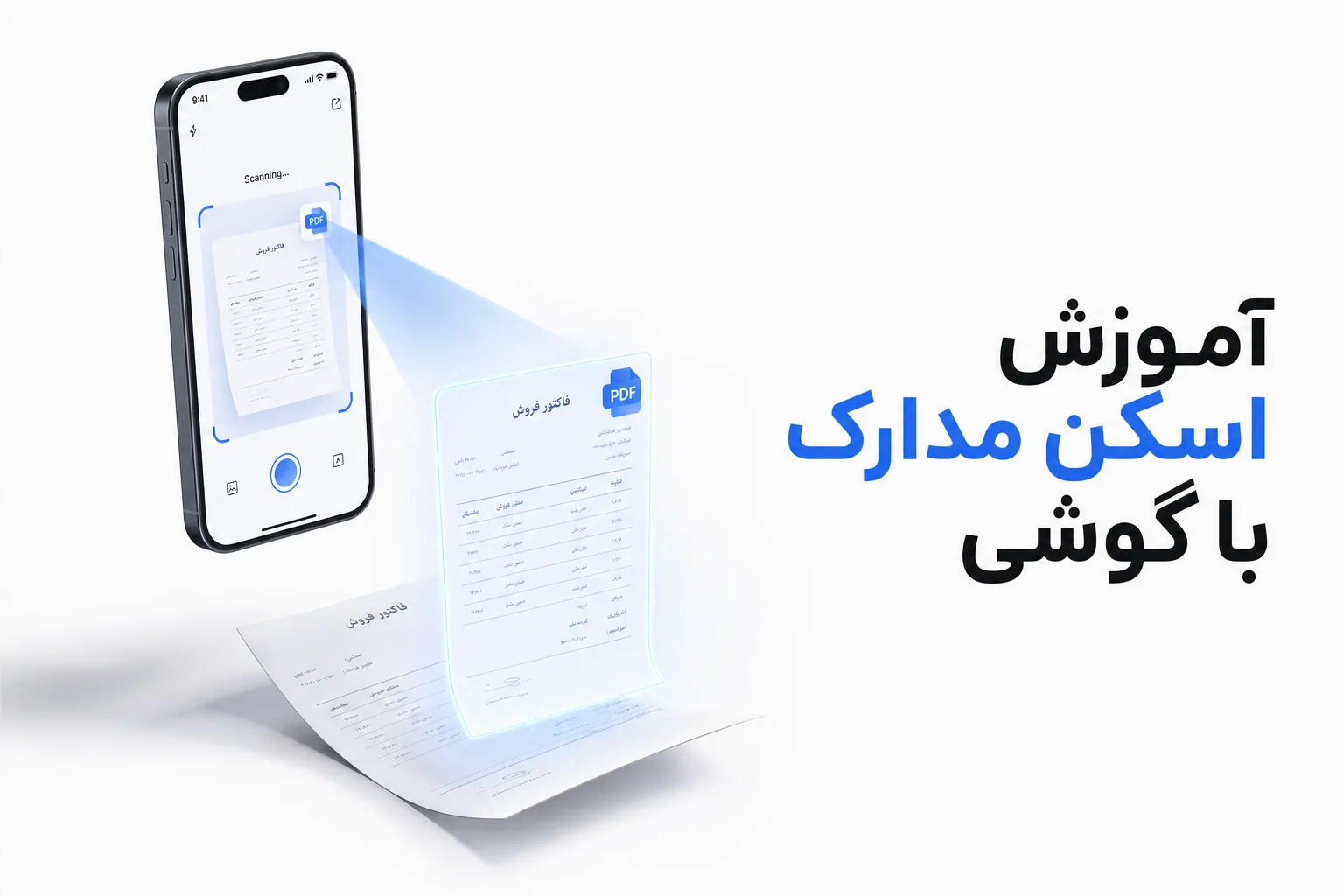
اسکن مدارک با گوشی کار سختی نیست، اما فرقش با یک عکس ساده در خوانایی و مرتب بودن فایل است. چه دانشجویی باشید که جزوه میفرستد، چه وکیل یا صاحب کسبوکاری که از مشتری مدرک میگیرد، یک PDF مرتب معمولاً راحتتر خوانده و بایگانی میشود.
در این مقاله از ابروفایل (abrofile) سه روش اسکن و تبدیل عکس به PDF را با Google Drive، برنامههای Notes و Files آیفون و اپ Adobe Scan گامبهگام میبینید. بعد از آن توضیح میدهیم فایل اسکنشده را چطور سریع و مرتب برای یک کسبوکار بفرستید.
اسکن مدارک با گوشی چیست و چه فرقی با عکس گرفتن دارد؟
اسکن مدارک با گوشی یعنی با یک اپ که لبههای کاغذ را تشخیص میدهد از سند تصویر بگیرید و خروجی را بهصورت PDF ذخیره کنید. برخلاف عکس معمولی، اپ کادر را روی سند میگذارد و فیلتری انتخاب میکنید که متن خواناتر شود.
- برش و صاف کردن: اپ لبهی کاغذ را پیدا میکند و کادر را روی آن میگذارد. بعد از عکس هم میتوانید لبهها را دستی اصلاح کنید.
- فیلتر: میتوانید رنگ را تغییر دهید یا سند را خاکستری کنید تا متن واضحتر شود.
- چند صفحه در یک فایل: صفحهها پشت سر هم اضافه میشوند و یک سند میسازند.
- خروجی PDF: ارسال و بایگانی یک PDF مرتبتر از چند عکس جداست.
اسکن مدارک با گوشی اندروید با Google Drive
اگر Google Drive روی گوشیتان نصب است، اسکن همانجا انجام میشود. مراحل زیر طبق راهنمای رسمی اسکن در Google Drive است:
- اپ Google Drive را باز کنید و روی آیکون دوربین در پایین سمت راست بزنید.
- دوربین را روی مدرک بگیرید. کادر آبی ناحیهای را نشان میدهد که برش داده میشود.
- عکس بگیرید. حالت اسکن خودکار یا دستی را میتوانید عوض کنید.
- در صفحهی بررسی، با ابزار Crop لبهها را اصلاح کنید و با Filter رنگ را تنظیم کنید. ابزار Clean لکه و اثر انگشت را پاک میکند.
- برای مدرک چندصفحهای، گزینهی افزودن صفحه را بزنید و صفحهی بعد را بگیرید.
- روی Done بزنید، نام فایل را بنویسید و فرمت PDF را انتخاب کنید. گزینهی دیگر JPG است.
- اگر خواستید با Location پوشهی Drive را انتخاب کنید و Save بزنید.
فایل در Google Drive ذخیره میشود. برای فرستادن آن به یک کسبوکار یا دریافت مدرک از مشتری، در بخش ارسال همین مقاله راه سادهتری هست.
اسکن مدارک با گوشی آیفون با Notes یا Files
آیفون بدون نصب اپ اضافه هم اسکنر دارد. این مراحل را در Notes بروید:
- Notes را باز کنید و یک یادداشت جدید بسازید یا یادداشت قبلی را باز کنید.
- روی آیکون پیوست (گیره) یا دوربین بزنید و گزینهی اسکن را انتخاب کنید. بسته به نسخهی iOS، گزینهی Scan در منوی سهنقطه (More) هم هست.
- سند را مقابل دوربین بگیرید. در حالت Auto خودکار اسکن میشود و در حالت دستی با دکمهی شاتر یا کلید ولوم اسکن میکنید.
- گوشهها را بکشید تا کادر روی سند بنشیند و اسکن را تأیید کنید.
- برای صفحهی بعد اسکن دیگری اضافه کنید و در پایان Done بزنید.
اگر میخواهید اسکن مستقیم در پوشهی دلخواه ذخیره شود، در اپ Files روی More بزنید و گزینهی اسکن را انتخاب کنید. مراحل همان است و آخرش محل ذخیره را انتخاب میکنید و Save میزنید. این مراحل طبق راهنمای اپل برای اسکن اسناد نوشته شدهاند. قبل از ارسال، فایل را باز کنید و مطمئن شوید PDF است.
روش سوم: اسکن مدارک با گوشی با اپ Adobe Scan
اگر به قابلیتهای بیشتر نیاز دارید، Adobe Scan اپ رایگان اندروید و iOS است. لبهی صفحه را خودکار تشخیص میدهد، تصویر را صاف میکند و خروجی PDF میدهد. OCR هم دارد، یعنی متن اسکن را قابل جستوجو و استخراج میکند.
دو نکته قبل از استفاده: فایلها در فضای ابری ادوبی نگهداری میشوند و مدارک هویتیای که لازم ندارید را باید پاک کنید. همچنین بعضی امکانات، مثل ترکیب فایلها و رمزگذاری PDF، پولی است.
مقایسه سه روش اسکن مدارک با گوشی
| روش | مناسب برای | نقطه قوت | نکته |
|---|---|---|---|
| Google Drive | اندروید | فیلتر، برش، پاککردن لکه و خروجی PDF یا JPG | فایل در Drive ذخیره میشود |
| Notes و Files | آیفون | نیازی به نصب اپ نیست | قبل از ارسال، فرمت PDF را بررسی کنید |
| Adobe Scan | اندروید و آیفون | OCR و تشخیص خودکار لبهها | بعضی امکانات پولی است |
۵ نکته برای تبدیل عکس به PDF خوانا
- نور کافی: از نور روز استفاده کنید و جوری بایستید که سایهی گوشی روی سند نیفتد.
- پسزمینهی متضاد: کاغذ سفید را روی سطح تیره بگذارید تا اپ لبهها را راحتتر تشخیص دهد.
- دست ثابت: لرزش متن را تار میکند. آرنج را روی میز بگذارید.
- لنز تمیز: قبل از اسکن لنز دوربین را با دستمال نرم پاک کنید.
- بررسی قبل از ارسال: فایل را باز کنید، متن را زوم کنید و مطمئن شوید همهی صفحهها خوانا و به ترتیباند.
ارسال مدارک اسکنشده با پیامرسان؛ چه مشکلی دارد؟
خیلی از کسبوکارها مدرک مشتری را از پیامرسان میگیرند. چند مشکل رایج این روش:
- افت کیفیت: فایل هنگام ارسال ممکن است کیفیتش کم شود. راهحلها را در مقالهی افت کیفیت فایل در واتساپ و تلگرام ببینید.
- بینظمی: فایلها لابهلای پیامها گم میشوند.
- ریسک مدارک هویتی: مدرک در یک گفتگوی عمومی میماند. برای این مورد ارسال مدارک هویتی بدون ریسک را بخوانید.
- معطلی مشتری: مشتری معمولاً باید شمارهی شما را ذخیره کند و بعد فایل را بفرستد.
ابروفایل چطور دریافت مدارک اسکنشده را ساده میکند؟
ابروفایل برای کسبوکار شما یک لینک اختصاصی یا QR Code میسازد. مشتری فایل PDF اسکنشدهاش را از گوشی بدون ثبتنام آپلود میکند و فایل در پنل شما، مرتب و پوشهبندیشده میماند.
- لینک آپلود اختصاصی: برای هر مشتری یا پروژه یک لینک آپلود جدا بسازید.
- QR Code: کد را در دفترتان بگذارید تا مشتری با آپلود فایل با QR Code مدرکش را بفرستد.
- محدودیت لینک: حجم، تعداد فایل، مدت نگهداری و سطح دسترسی هر لینک را تنظیم میکنید. حجم هر فایل در همهی پلنها نامحدود است.
- مدیریت فایلها: فایل را ببینید، دانلود کنید، حذف کنید، جستوجو کنید و پیشنمایش آنلاین بگیرید.
- نقشها برای تیم: دسترسی هر عضو را با نقشهای مالک، مدیر و بازدیدکننده مشخص کنید.
- پرداخت بر اساس مصرف: اشتراک ثابت اجباری ندارید و هزینه از کیف پول فضای کاری کسر میشود.
برای مسیر کامل دریافت از مشتری، صفحههای دریافت فایل از مشتری و دریافت مدارک مشتری را ببینید. اگر کافینت دارید، دریافت مدارک مشتری در کافینت مناسب شماست.
ابروفایل ابزار اسکن نیست. اسکن با اپهای بالا انجام میشود و ابروفایل کار دریافت و مدیریت فایل را بر عهده دارد. کیفیت اسکن هم همچنان به نور و دوربین گوشی بستگی دارد.
سوالات متداول
آیا اسکن مدارک با گوشی با اسکنر رومیزی برابر است؟ برای بیشتر کارهای معمول، اگر نور کافی و سند صاف باشد، خروجی خوانایی کافی دارد. اسکنر رومیزی در ثبات نور و دقت قابلپیشبینیتر است. اگر مرجعی شرایط خاصی برای فایل خواسته، همان شرایط را بررسی کنید.
بهترین فرمت برای ذخیرهی اسکن مدارک چیست؟ PDF. صفحههای یک مدرک را در یک فایل نگه میدارد و در بیشتر دستگاهها باز میشود. Google Drive علاوه بر PDF گزینهی JPG هم دارد.
در اسکن مدارک با گوشی چطور چند صفحه را در یک PDF بگذارم؟ در Google Drive قبل از زدن Done گزینهی افزودن صفحه را بزنید. در Notes و Files بعد از تأیید اسکن اول، اسکن دیگری اضافه کنید و آخر Done بزنید.
تبدیل عکس به PDF برای عکسی که قبلاً گرفتهام ممکن است؟ بله، ولی مراحلش به اپ و نسخهی گوشی بستگی دارد. اگر فرصت دارید، اسکن دوباره با یکی از روشهای بالا بهتر است، چون برش و فیلتر دارد.
آیا مشتری برای آپلود در ابروفایل باید ثبتنام کند؟ خیر. مشتری لینک را باز میکند یا QR Code را اسکن میکند و فایل را آپلود میکند، بدون ساخت حساب کاربری.
هزینهی نگهداری فایل در ابروفایل چقدر است؟ پلن پایه ماهانه رایگان است و هزینهی نگهداری هر گیگابایت ۱۹۹ تومان در روز است. مثال فرضی: ۱ گیگابایت مدرک برای ۳۰ روز، ۵٬۹۷۰ تومان هزینهی نگهداری دارد (۱ × ۳۰ × ۱۹۹). هر کاربر جدید ۵۰ هزار تومان اعتبار هدیه میگیرد. جزئیات پلنها در صفحهی قیمت فضای ذخیرهسازی است.
فایلهای دریافتی از لینک آپلود تا کی میمانند؟ در پلن پایه ۷ روز، در پلن شرکتی ۹۰ روز و در پلن سازمانی بدون محدودیت زمانی. پلن پایه ۵ لینک آپلود و برای هر لینک تا ۱۰ فایل دارد.
آیا ابروفایل خودش مدرک را اسکن میکند؟ اسکن با اپهایی که در این مقاله آمد انجام میشود. ابروفایل برای دریافت، ذخیره و مدیریت فایلهای اسکنشده است.
جمعبندی
اسکن مدارک با گوشی با Google Drive، Notes و Files آیفون یا Adobe Scan چند دقیقه بیشتر وقت نمیگیرد. با نور خوب، کادر درست و بررسی نهایی، به PDF خوانایی میرسید که ارسالش راحتتر است.
اگر کسبوکار شما مدرک مشتری میگیرد، مسیر دریافت هم به اندازهی اسکن مهم است. ابروفایل برای همین ساخته شده: دریافت فایل بدون فلش، ایمیل و پیامرسان. در ابروفایل ثبتنام کنید و با ۵۰ هزار تومان اعتبار هدیه، اولین لینک آپلود اختصاصیتان را بسازید.